





Indstilling af enhedsparametre
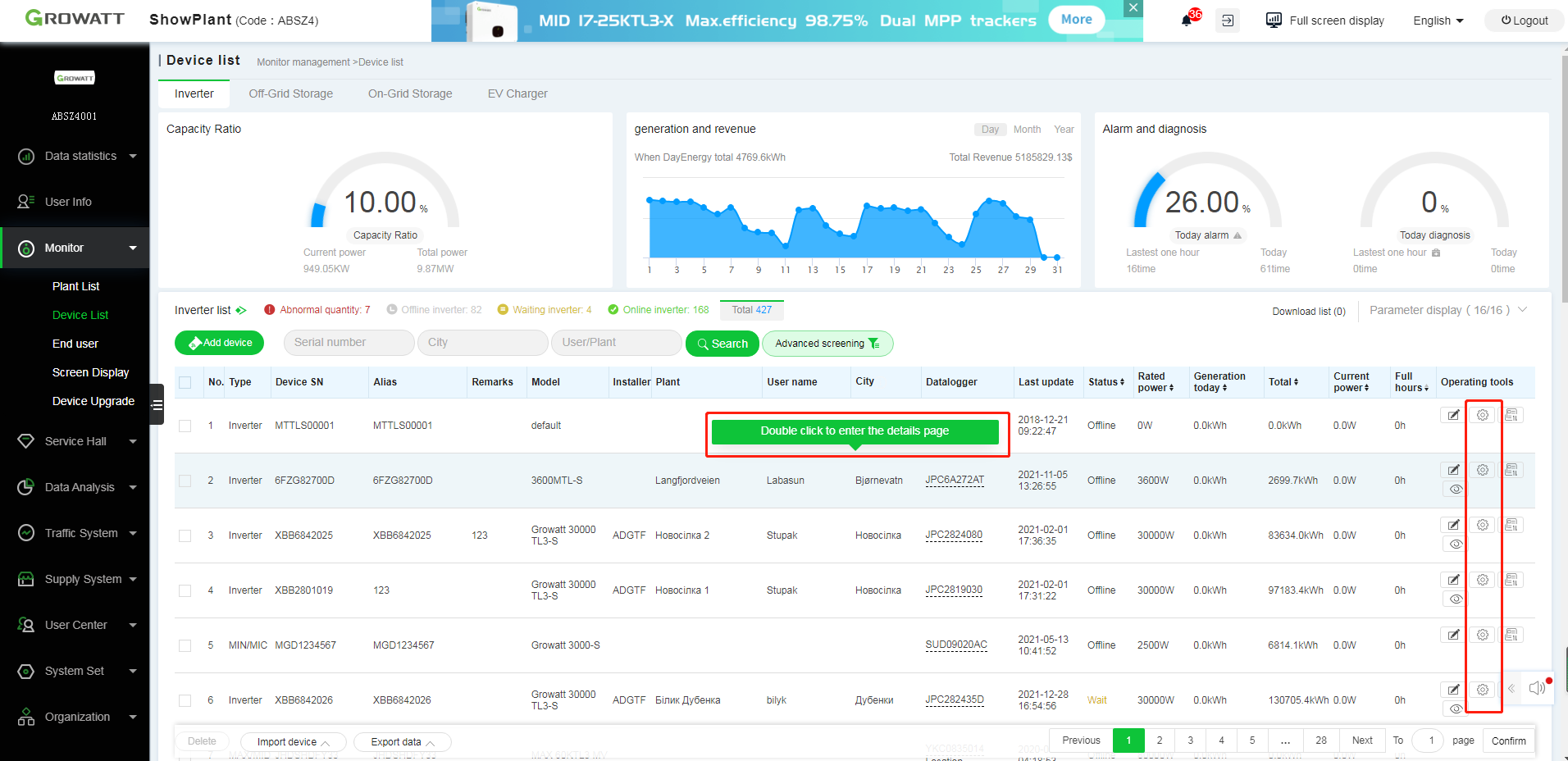
1)Log ind på OSS-platformen → Monitor → Enhedsliste → Klik på indstillingsknappen, eller dobbeltklik på målenheden for at åbne indstillingerne.
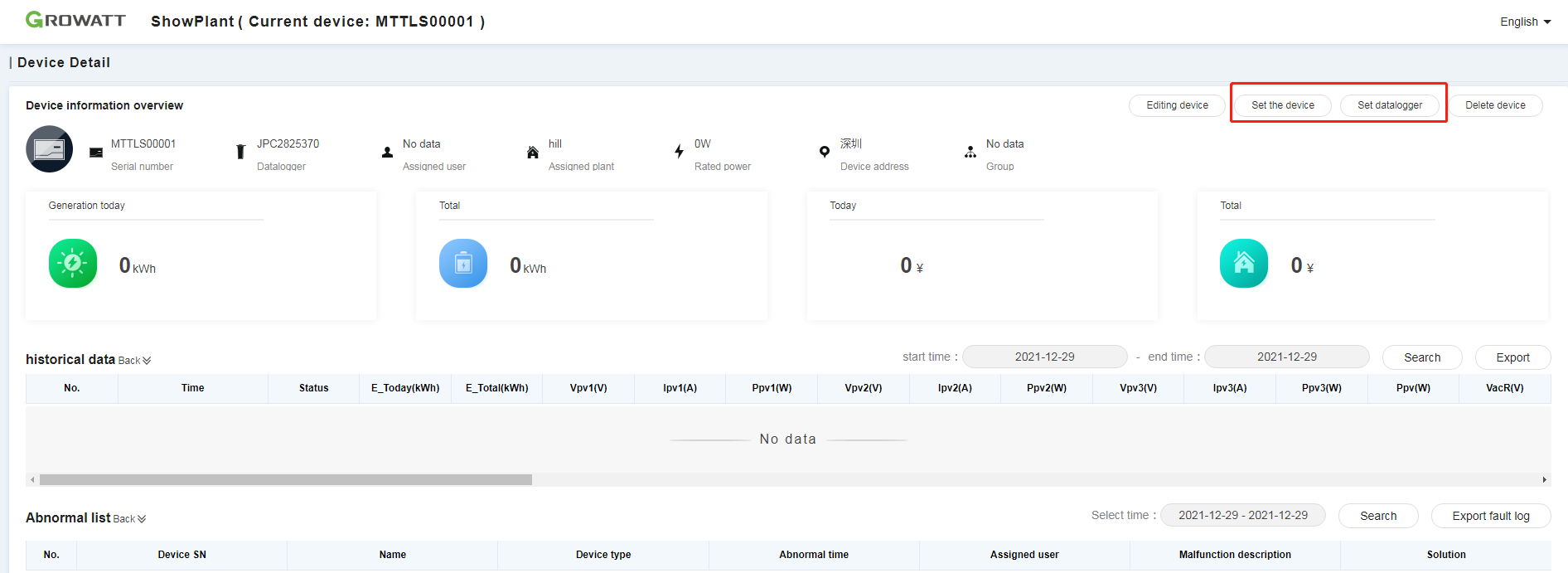
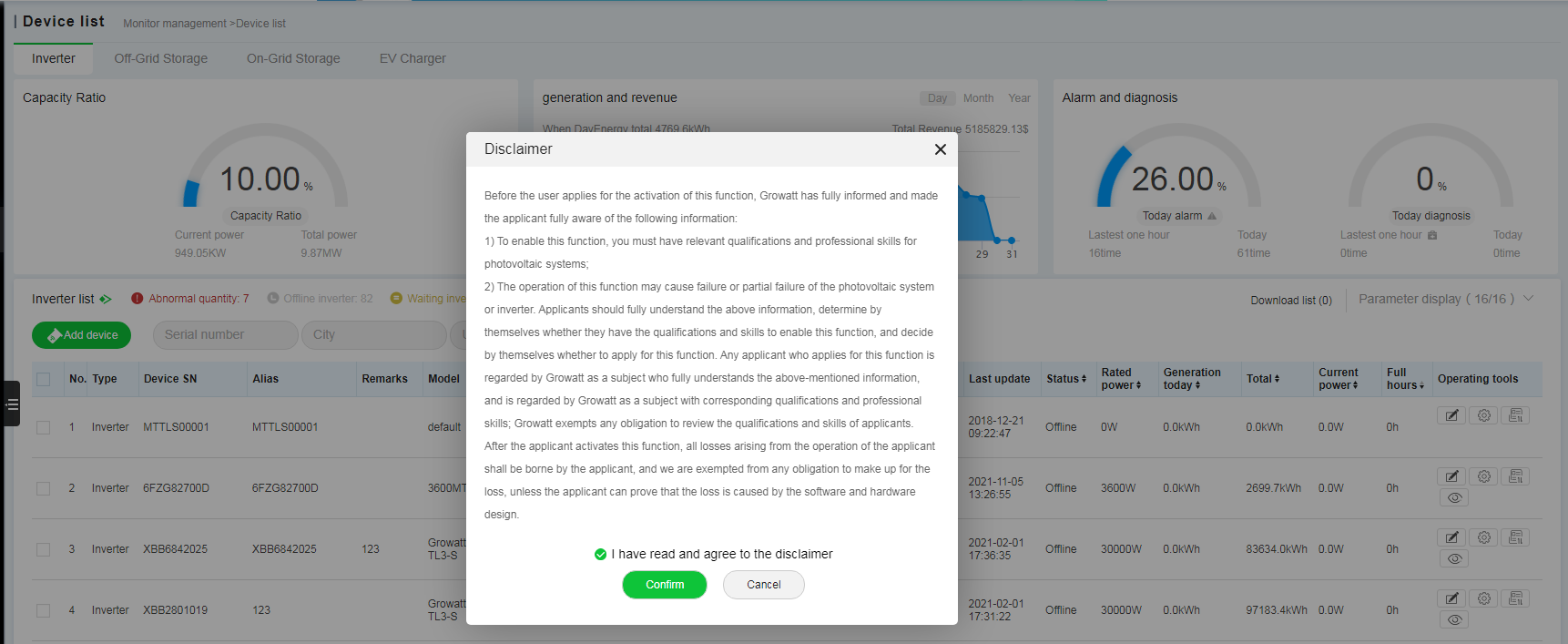
2)Marker "Jeg har læst og accepterer ansvarsfraskrivelsen", og klik på Bekræft.
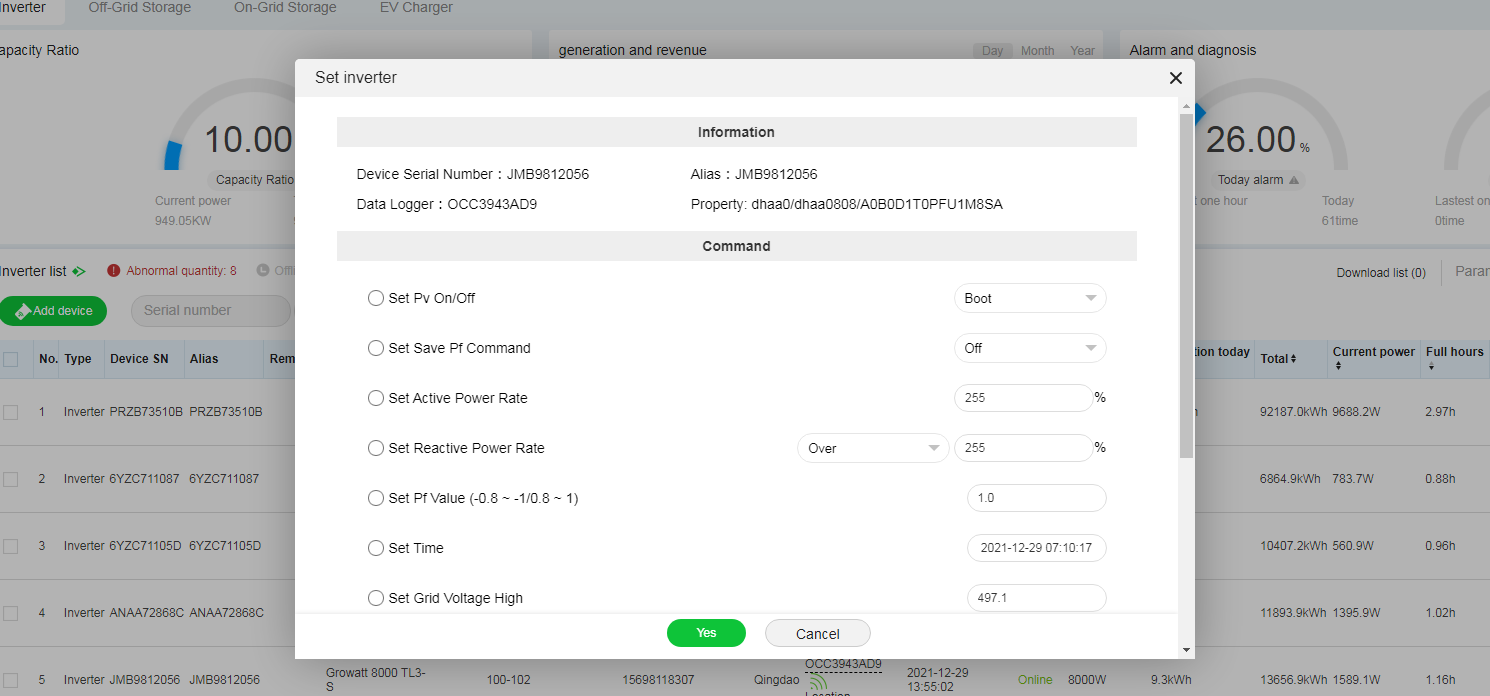
3)Indstil inverteren.
Fjernelse af enheden
Metode 1: Via enhedsoplysninger
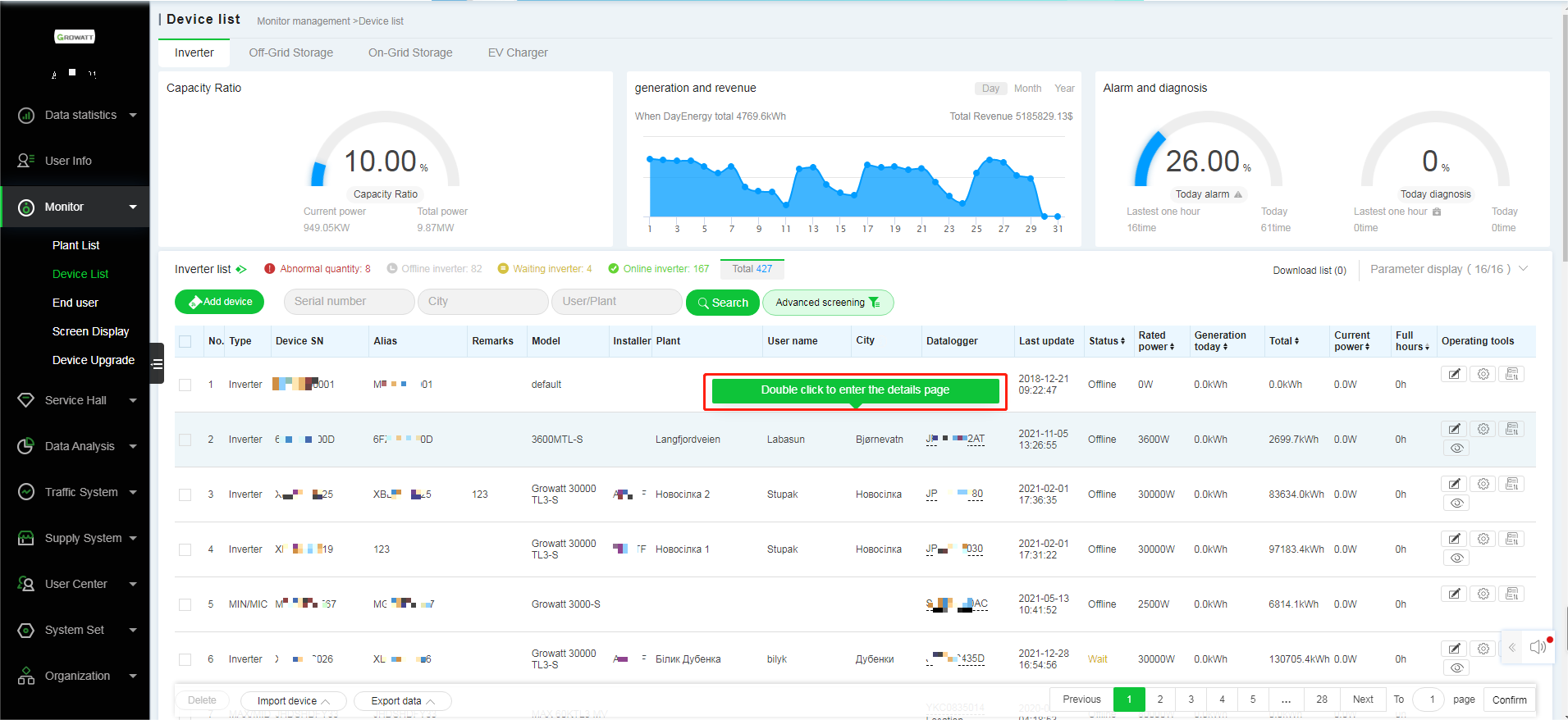
1)Log ind på OSS-platformen → Monitor → Enhedsliste → Dobbeltklik på målenheden for at åbne oplysningerne.
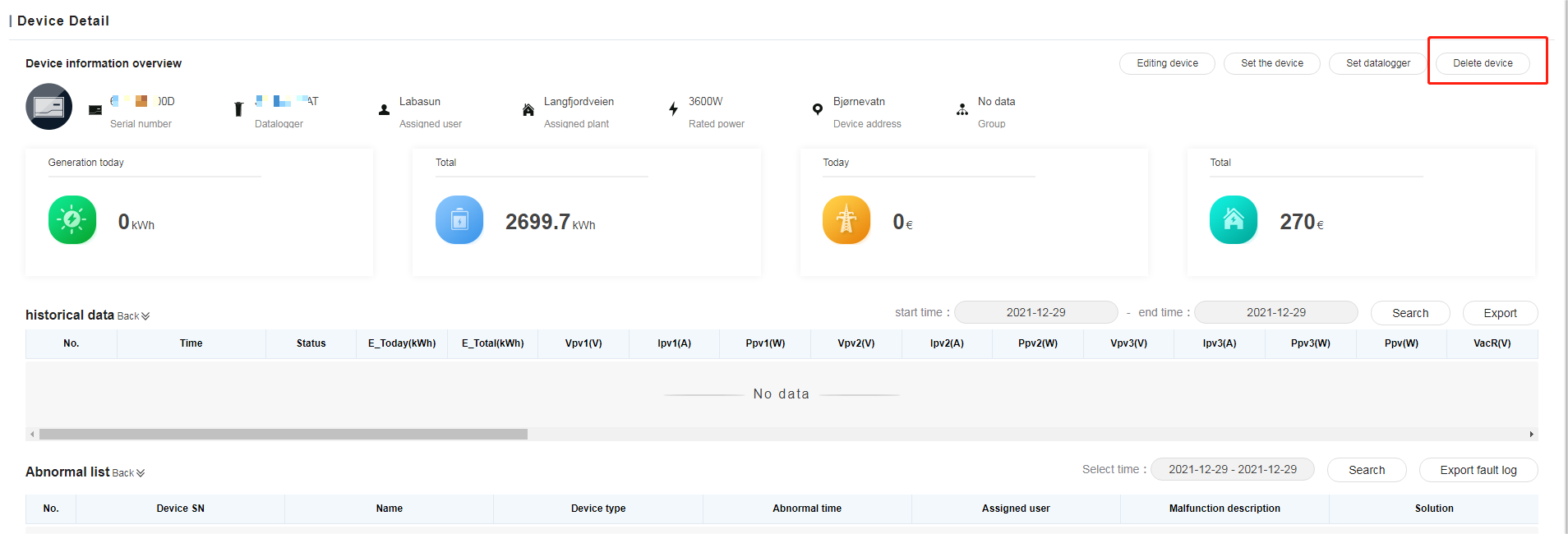
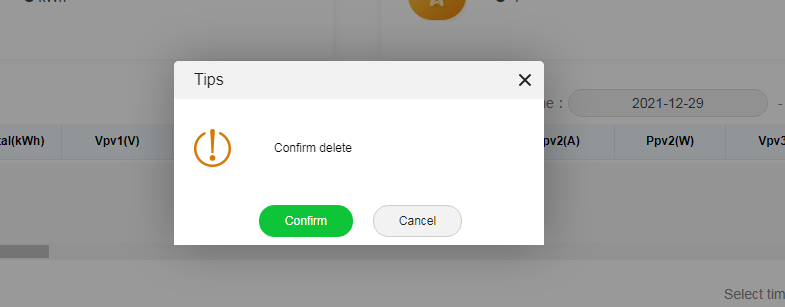
2)Vælg målenheden → Bekræft sletning.
Metode 2: Via anlægsoplysninger
1)Log ind på OSS-platformen → Monitor → Anlægsliste → Dobbeltklik på det relevante anlæg for at åbne oplysningerne.
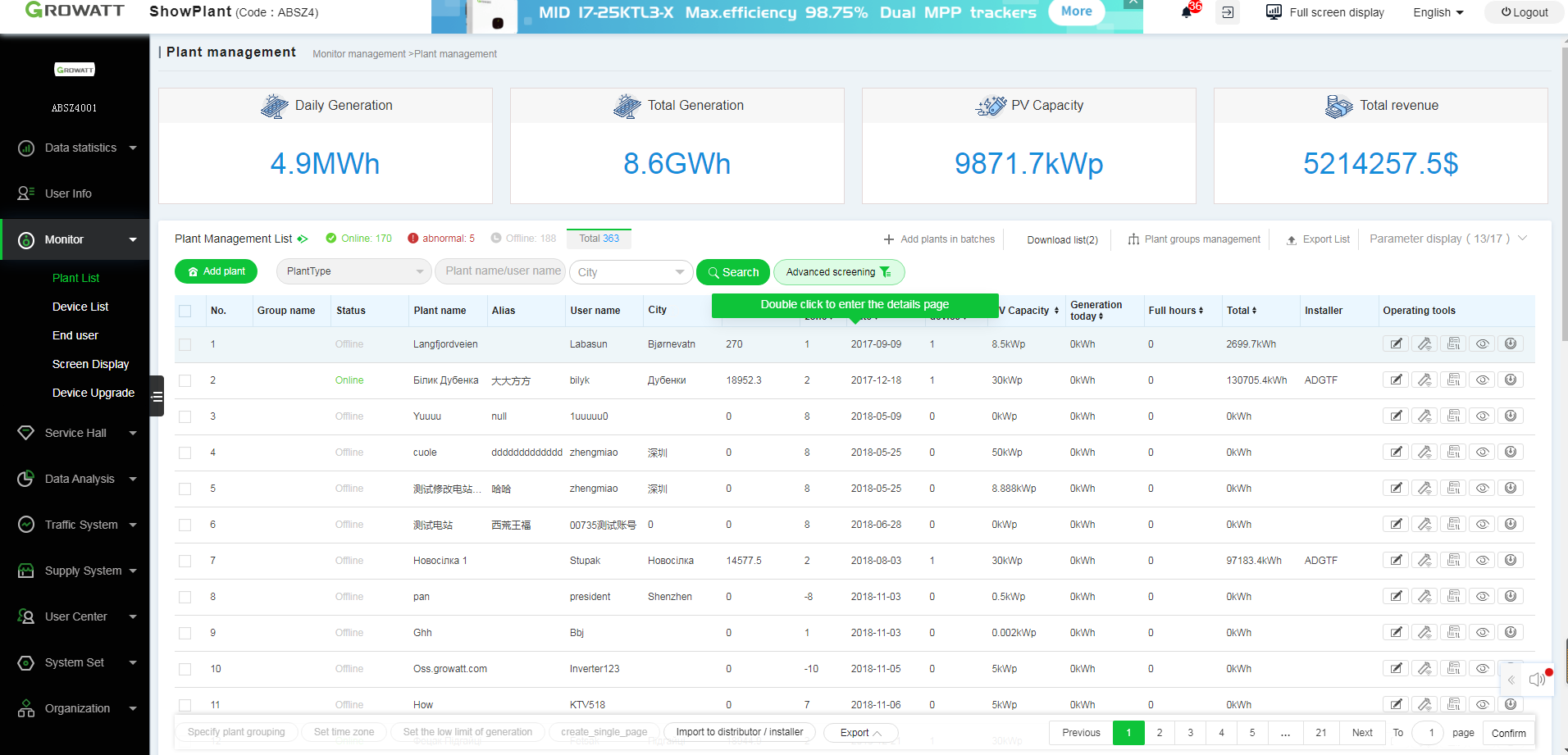
2)Anlægsoplysninger → Enhedsliste → Vælg den enhed, der skal slettes.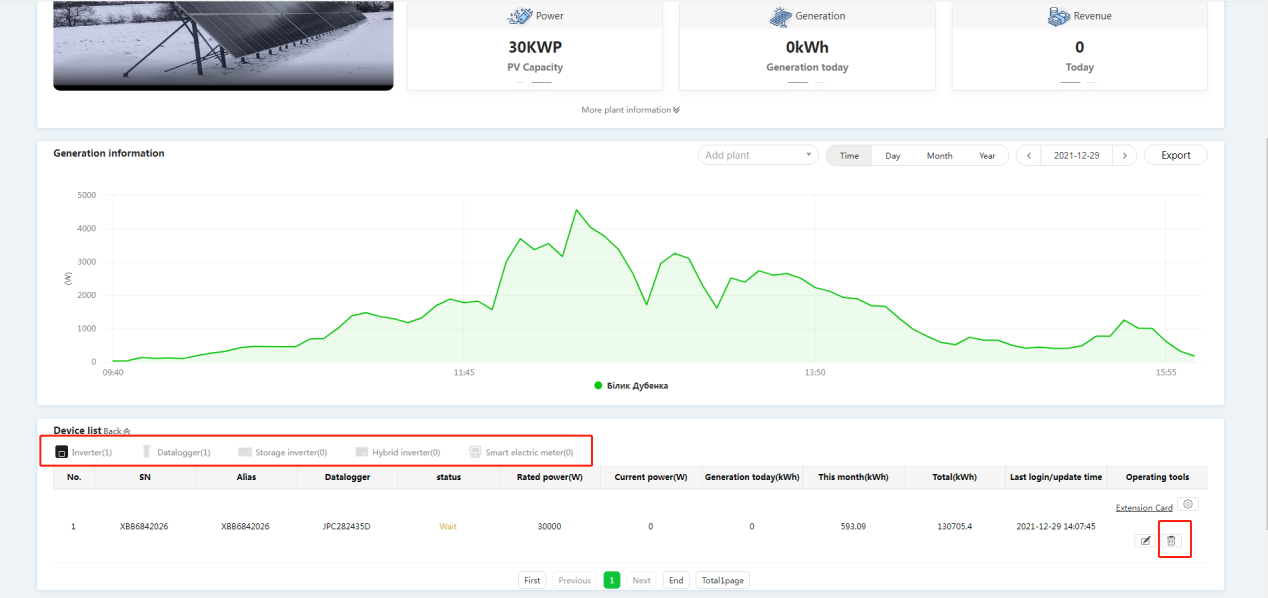
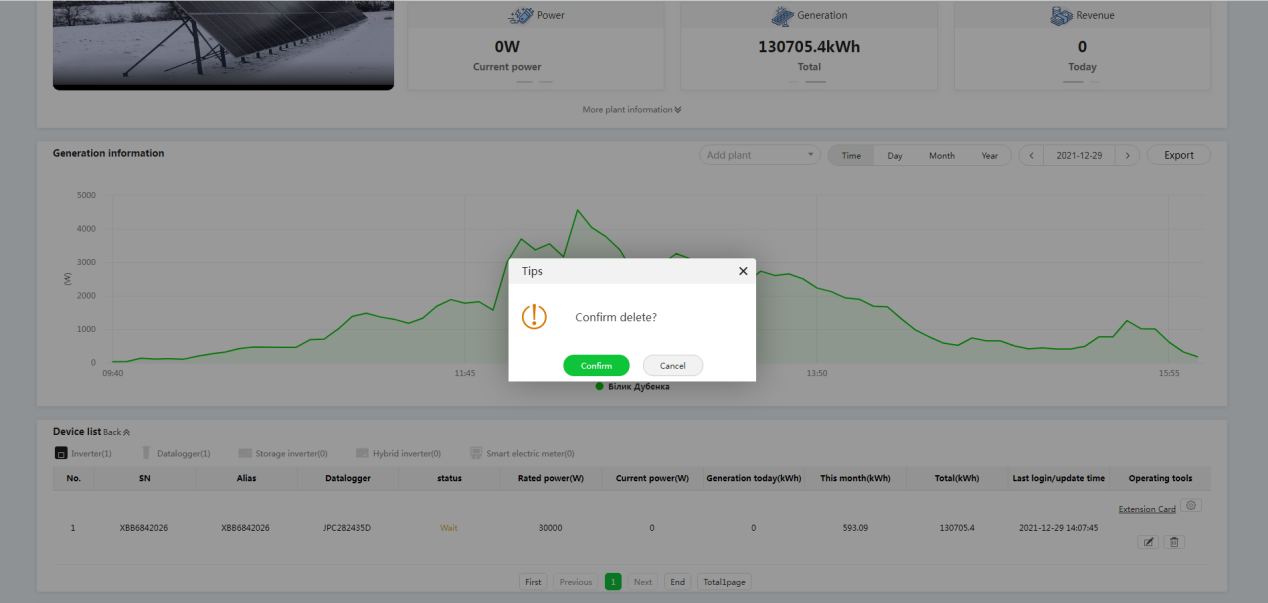
3) Bekræft sletning.
Redigering af brugeroplysninger
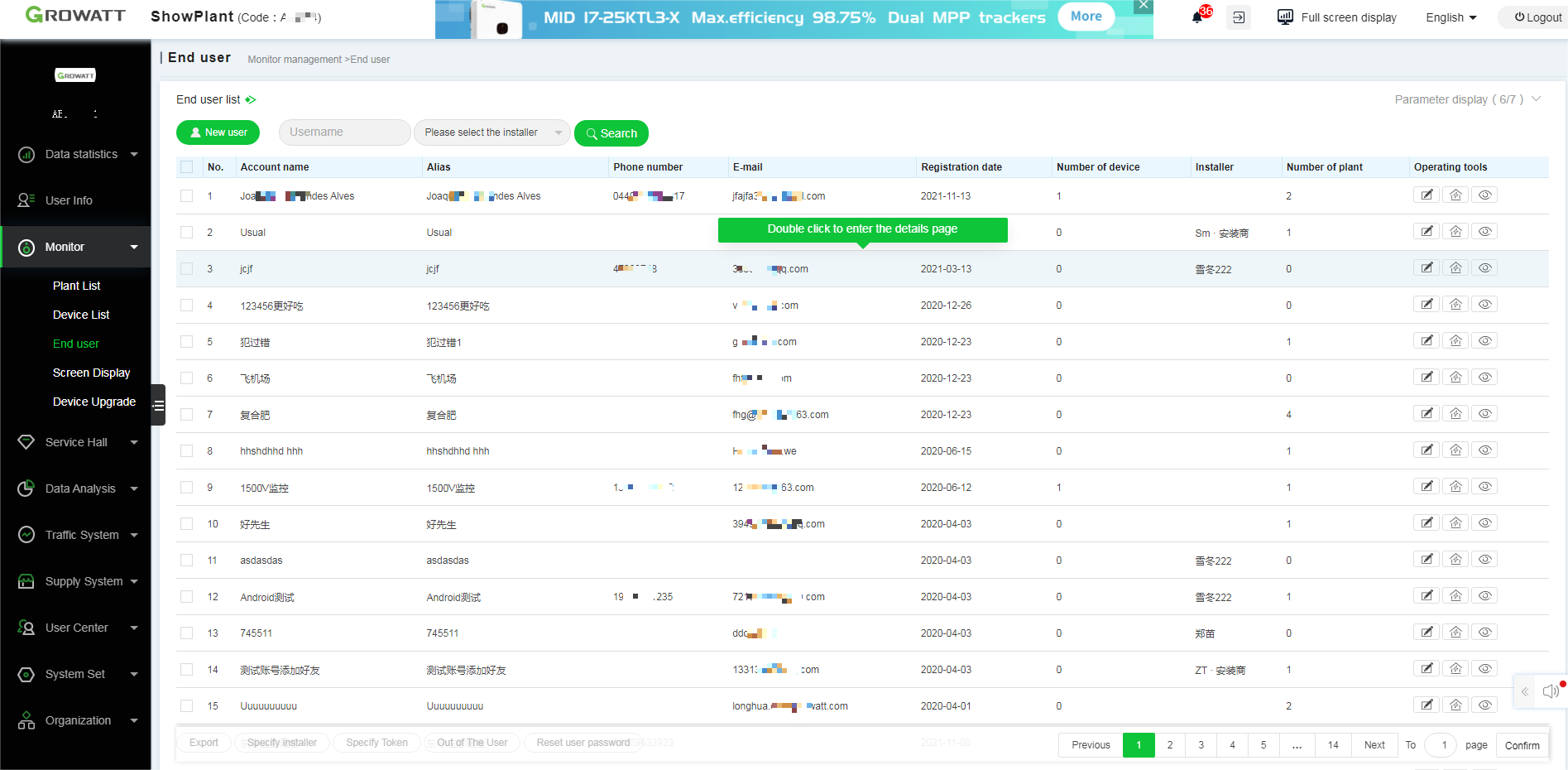
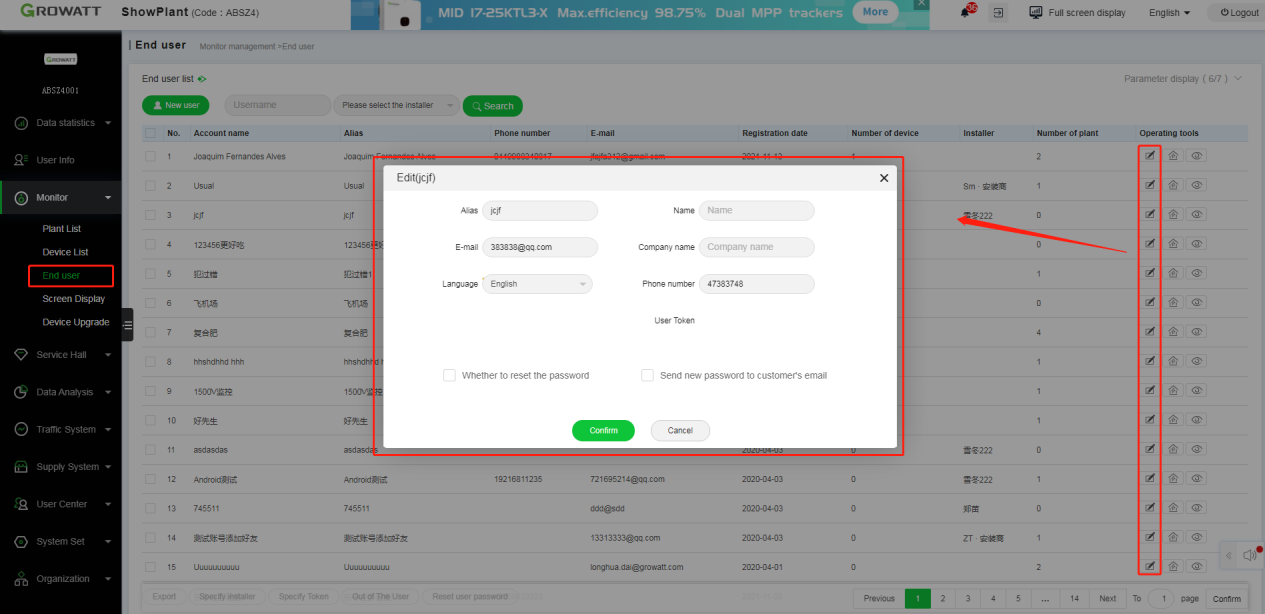
1)Log ind på OSS-platformen → Monitor → Slutbruger → Vælg den målbruger, der skal redigeres.
Tilføjelse af browserbruger
1)Log ind på OSS-platformen → Monitor → Slutbruger → Dobbeltklik på den relevante bruger for at åbne oplysningerne.
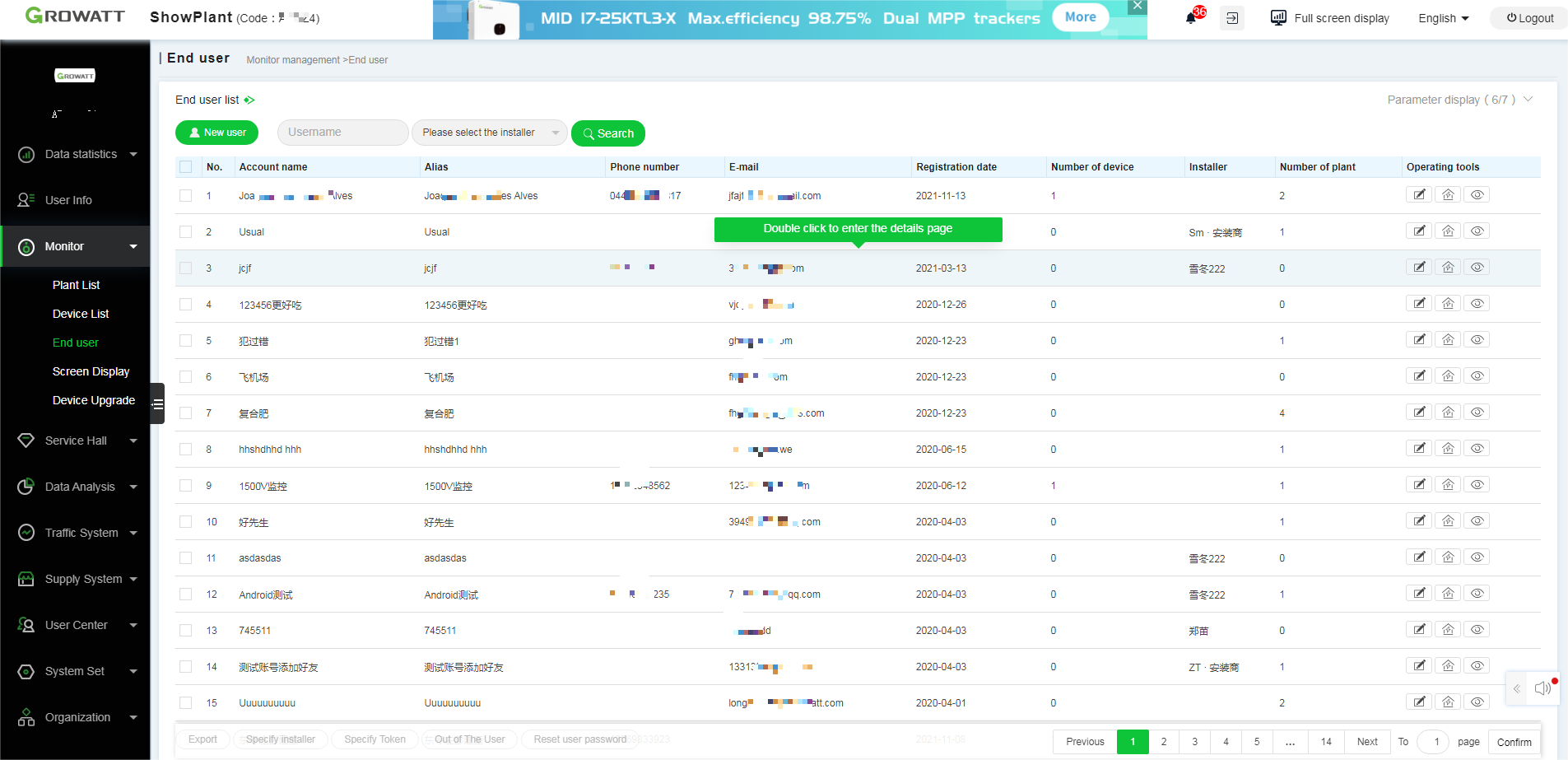
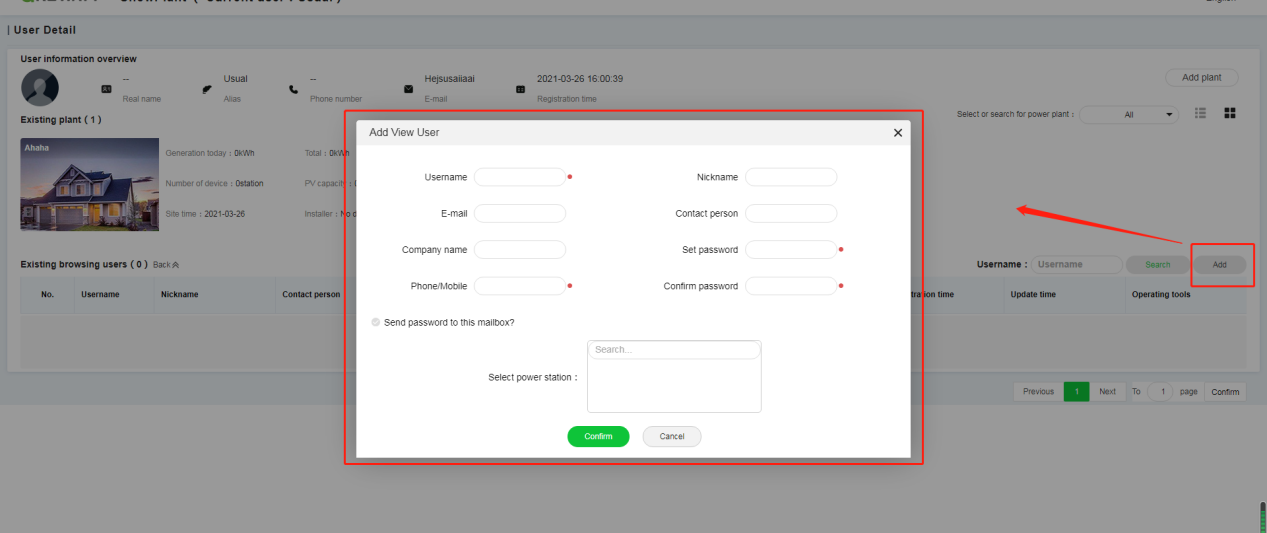
2)Brugeroplysninger → Eksisterende browserbrugere → Klik for at tilføje.
Indstilling af energilagringsinverteren
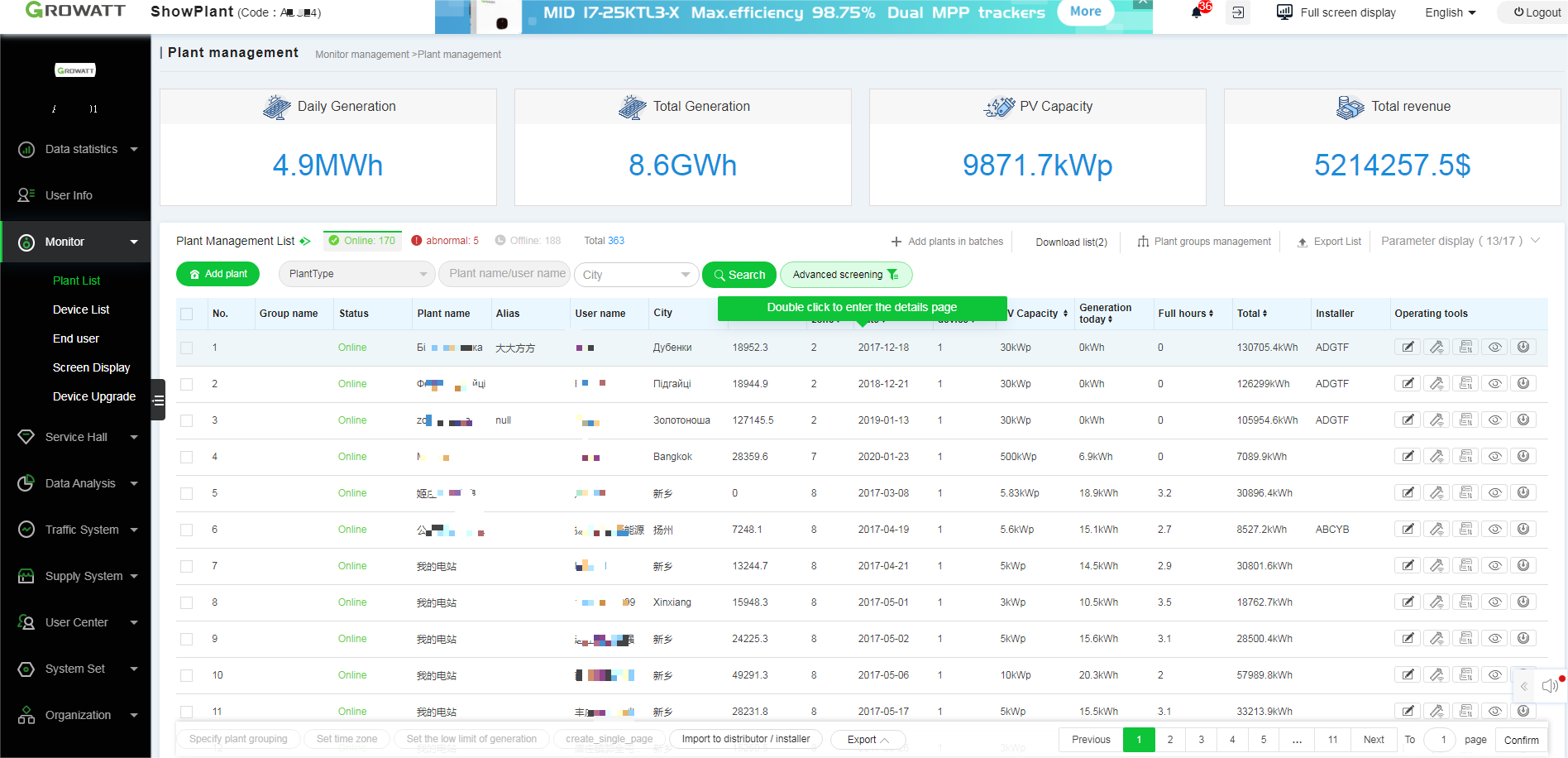
1)Log ind på OSS-platformen → Monitor → Anlægsliste → Anlægsstyring → Dobbeltklik på det relevante anlæg for at åbne oplysningssiden.
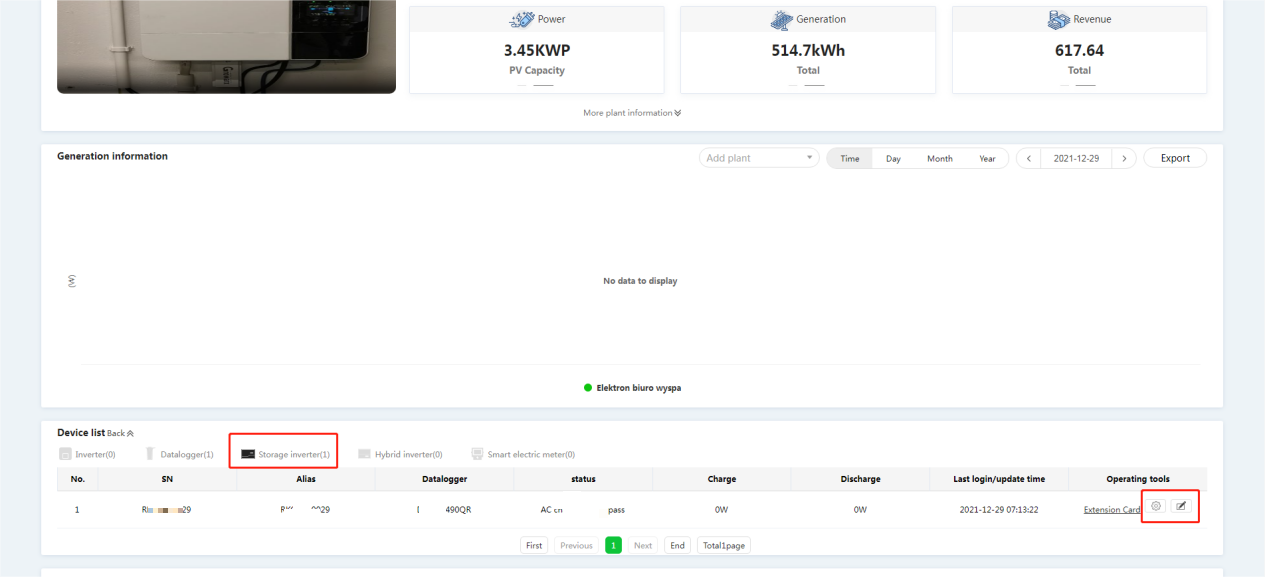
2)Anlægsoplysninger → Enhedsliste → Energilagringsinverter → Vælg den målenhed, der skal indstilles.
Redigering af anlægsoplysninger
1)Log ind på OSS-platformen → Monitor → Anlægsliste → Klik på det relevante anlæg for at redigere, eller dobbeltklik for at åbne oplysningerne.
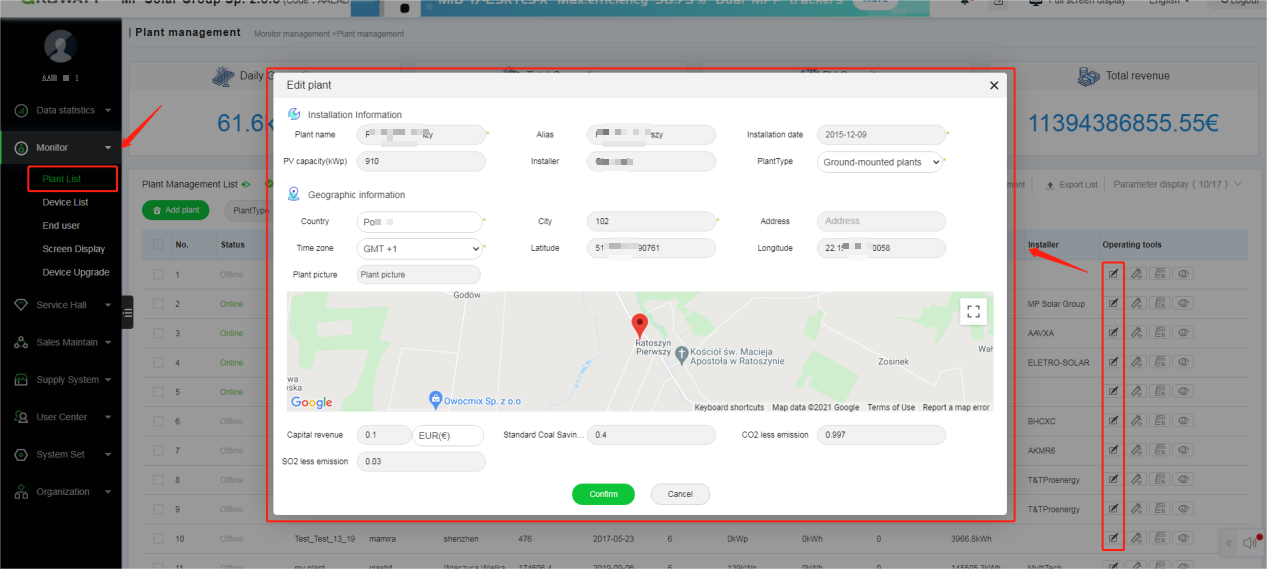
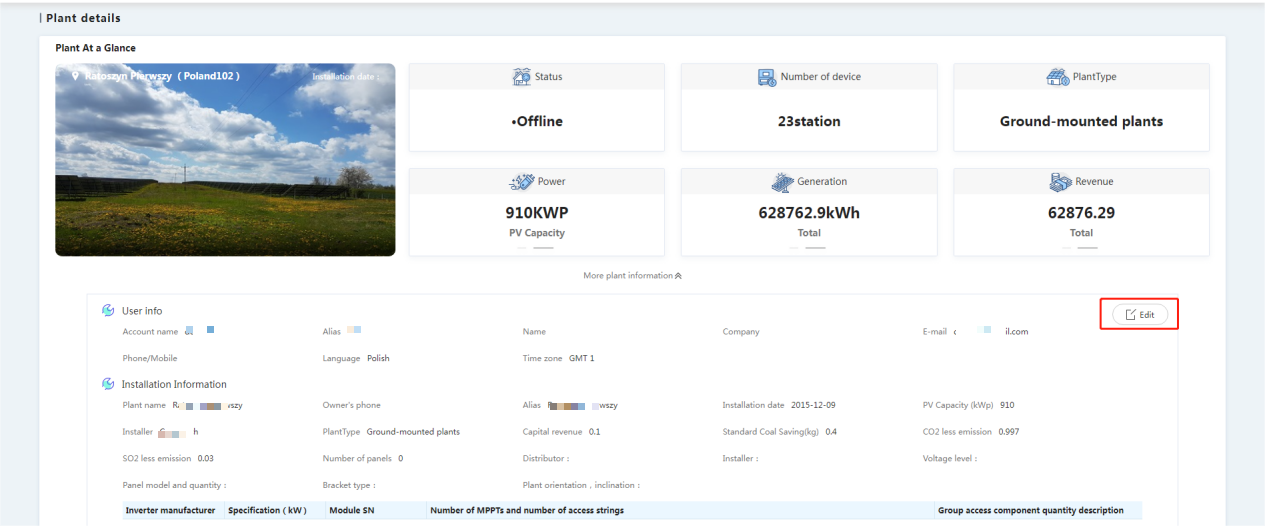
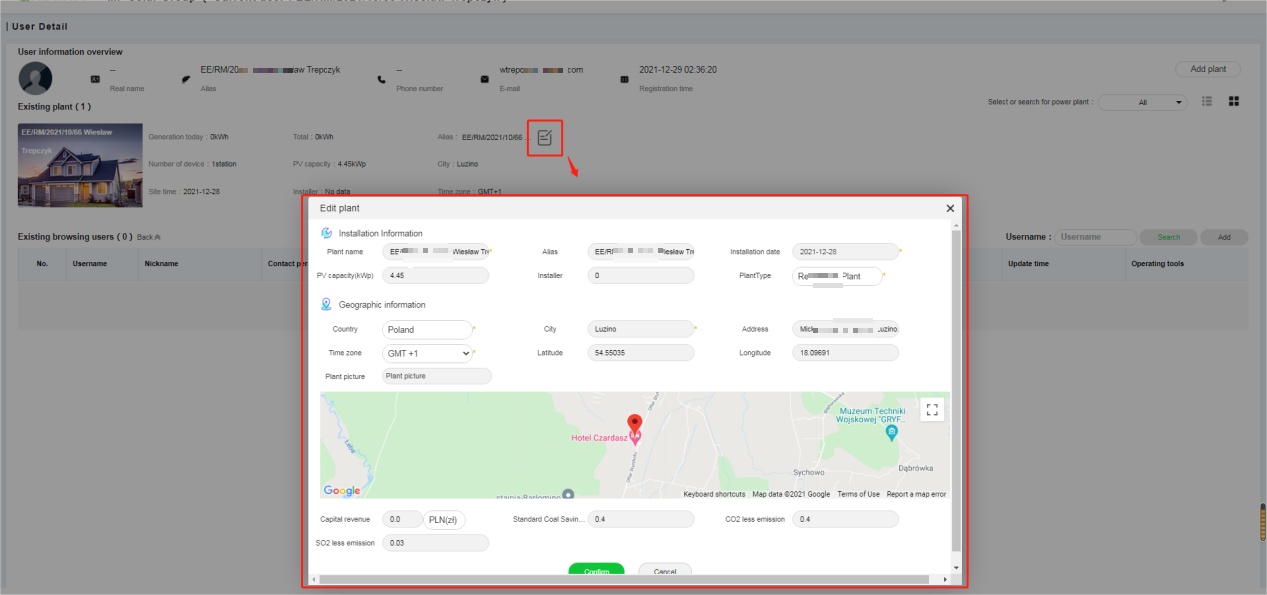
2)Anlægsoplysninger → Flere anlægsoplysninger → Klik for at redigere.
Administration af RF-enheden i Shine LanBox-dataloggeren
Metode 1: Indstilling via enhedslisten
1)Log ind på OSS-platformen → Monitor → Enhedsliste → Dobbeltklik på målenheden for at åbne oplysningerne.
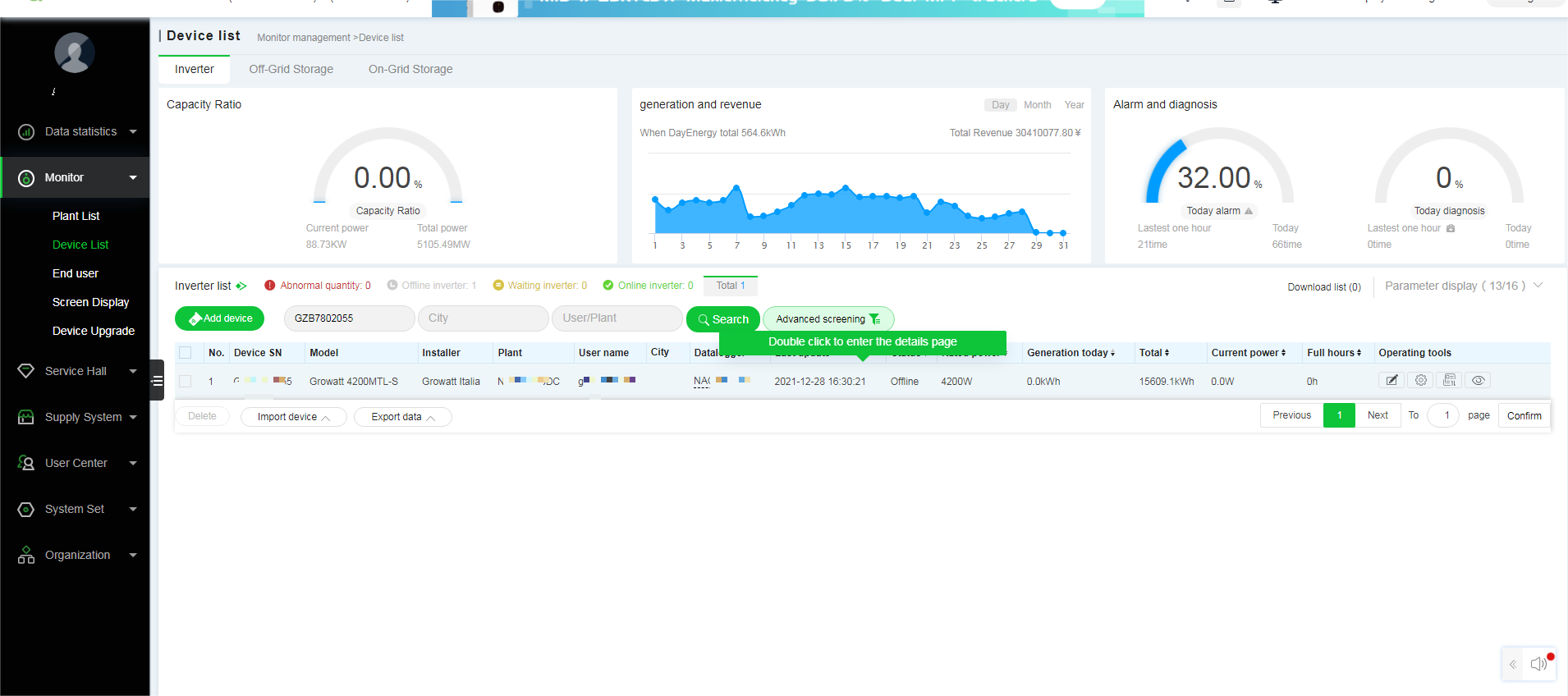
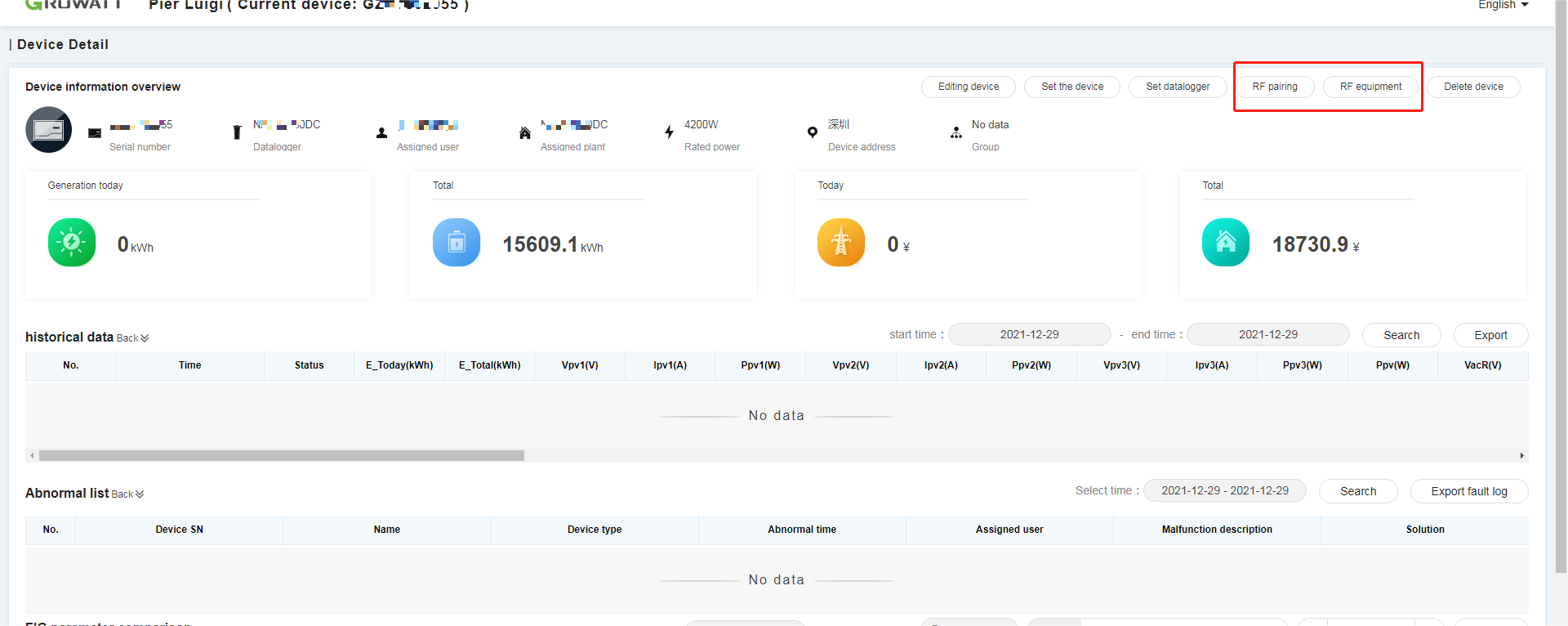
2)Enhedsoplysninger → Oversigt over enhedsoplysninger → Klik på RF-forbindelse eller RF-enhed.
Metode 2: Indstilling via anlægslisten → anlægsstyringslisten
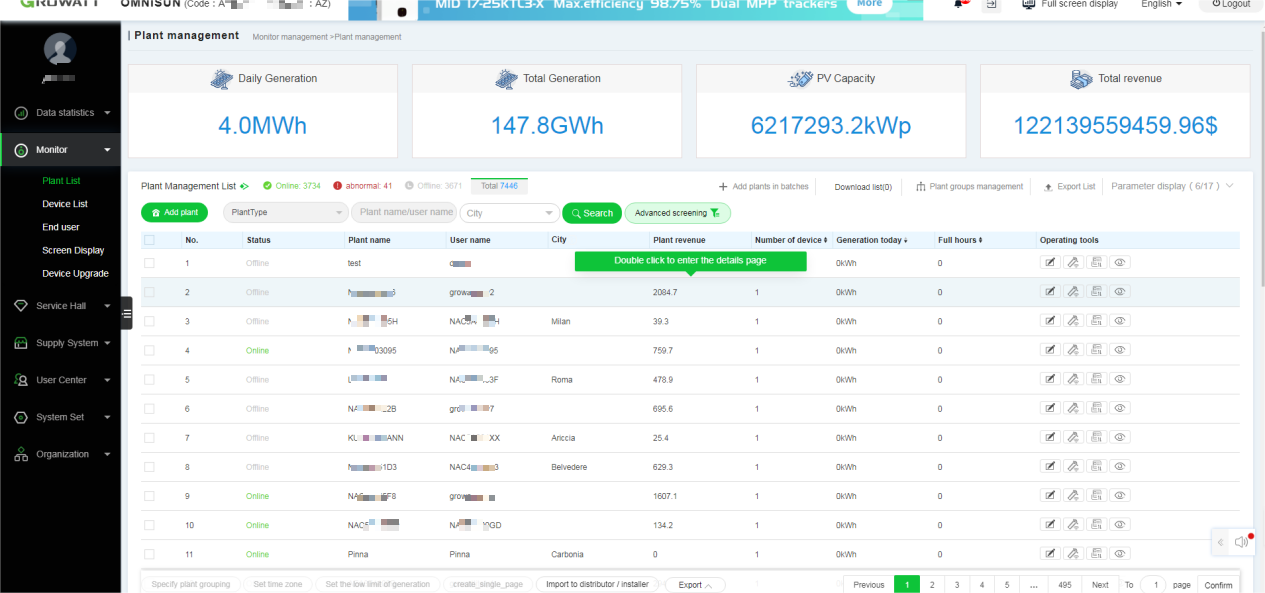
1)Log ind på OSS-platformen → Monitor → Anlægsliste → Dobbeltklik på målanlægget for at åbne oplysningerne.
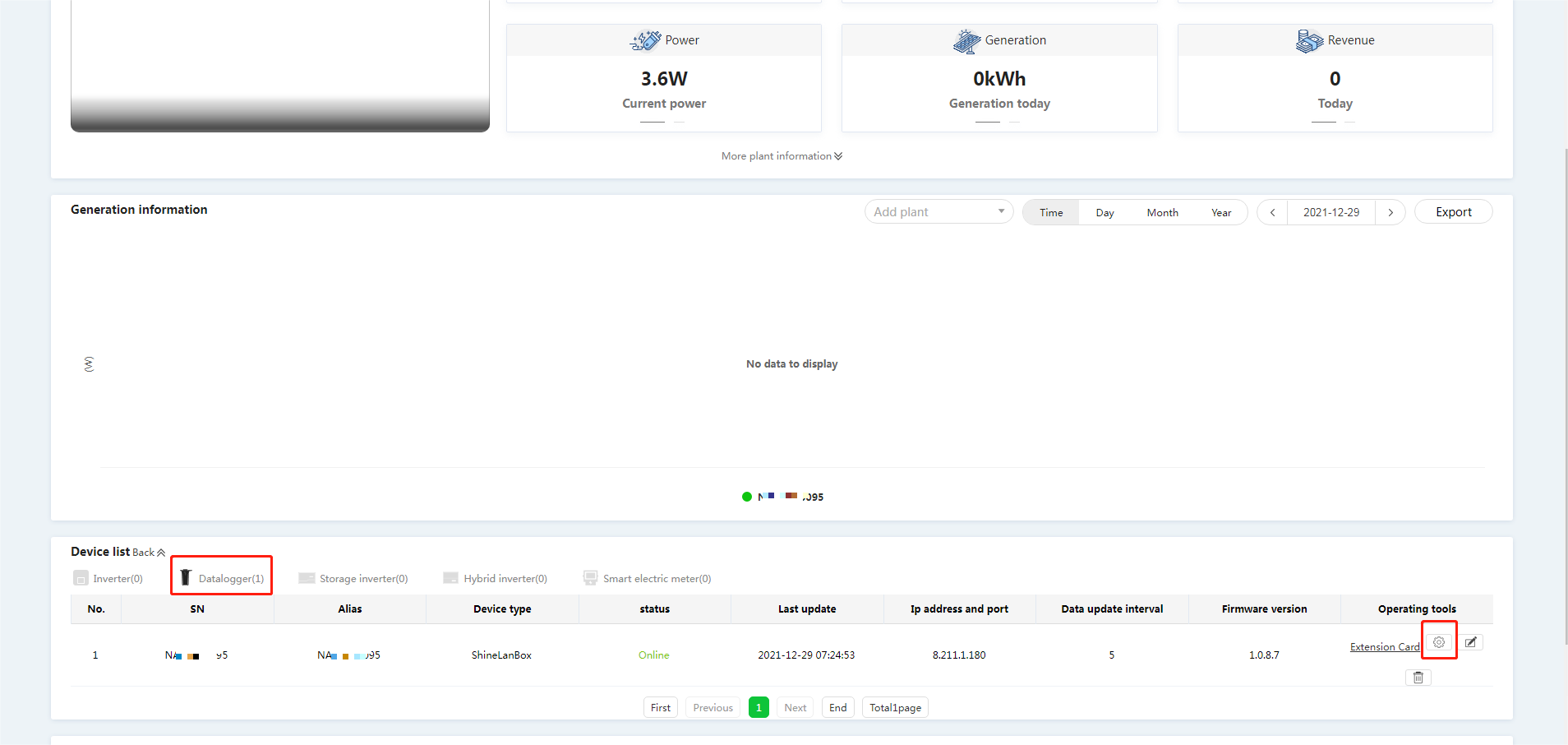
2)Anlægsoplysninger → Enhedsliste → Vælg den relevante datalogger og klik på indstillingsknappen.
Visning af historiske enhedsdata
Metode 1: Via enhedsoplysninger
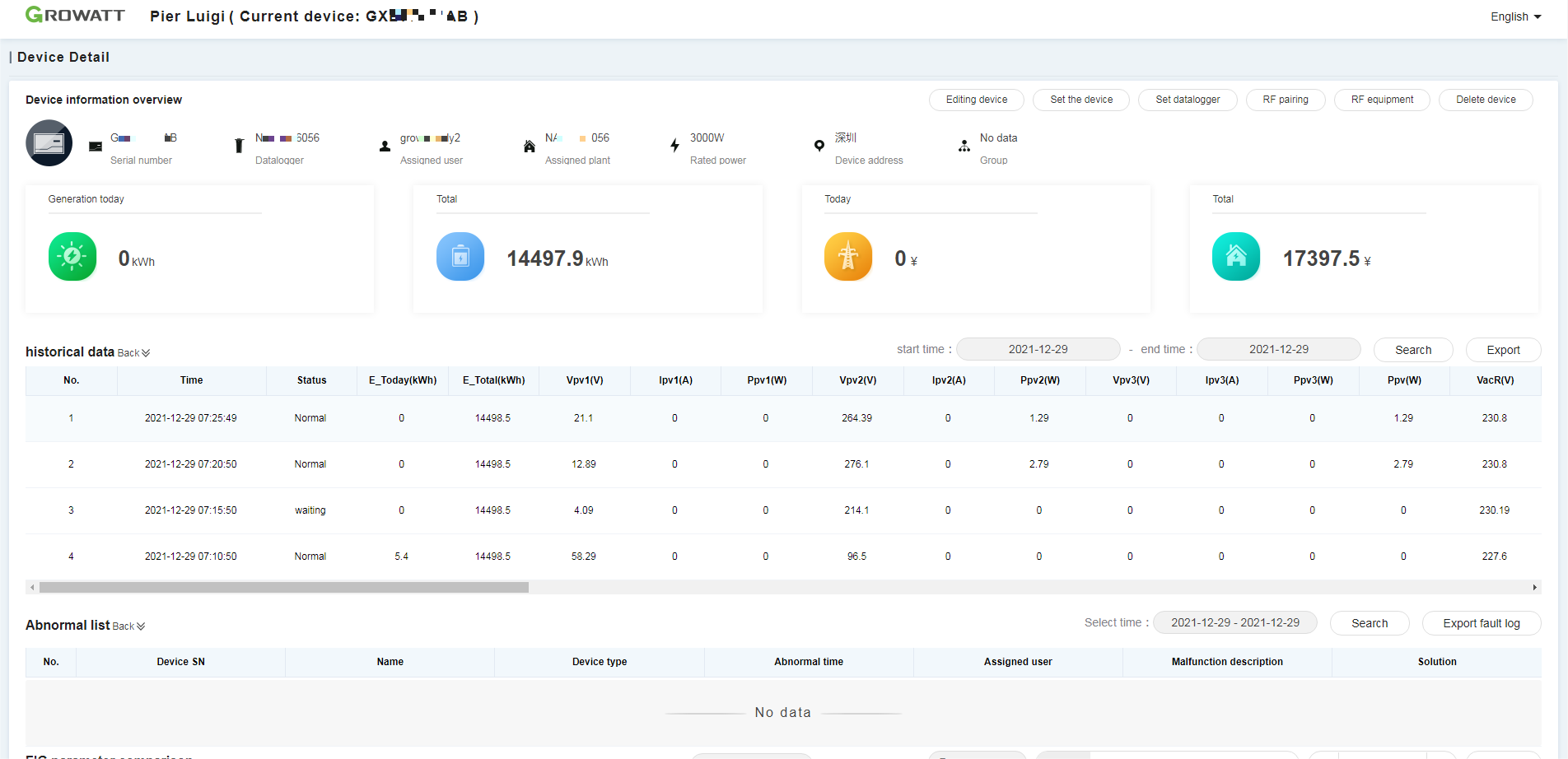
1)Log ind på OSS-platformen → Monitor → Enhedsliste → Dobbeltklik på målenheden for at åbne oplysningerne.
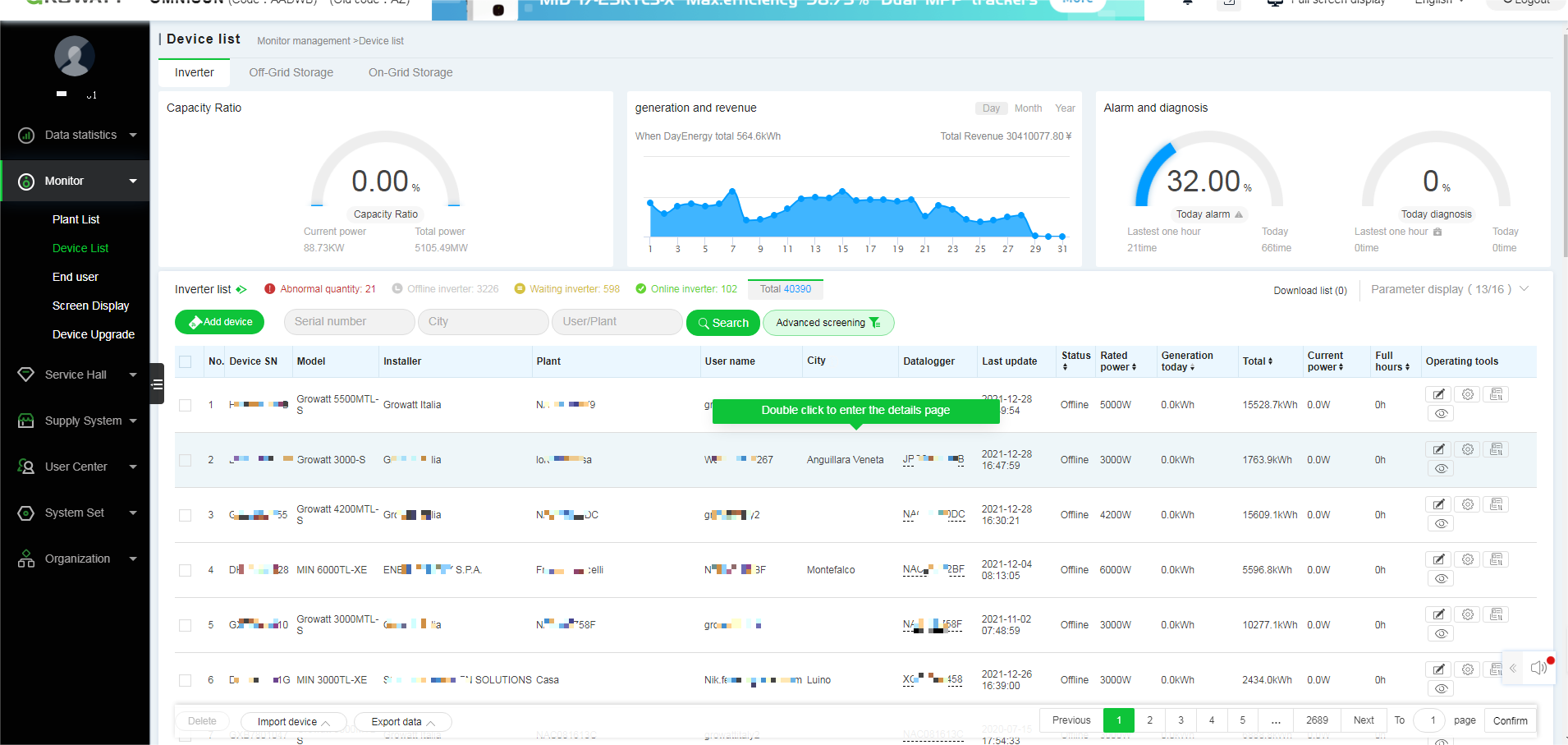
2)Enhedsoplysninger → Historiske data
Metode 2: Gå til ShineServer-platformen
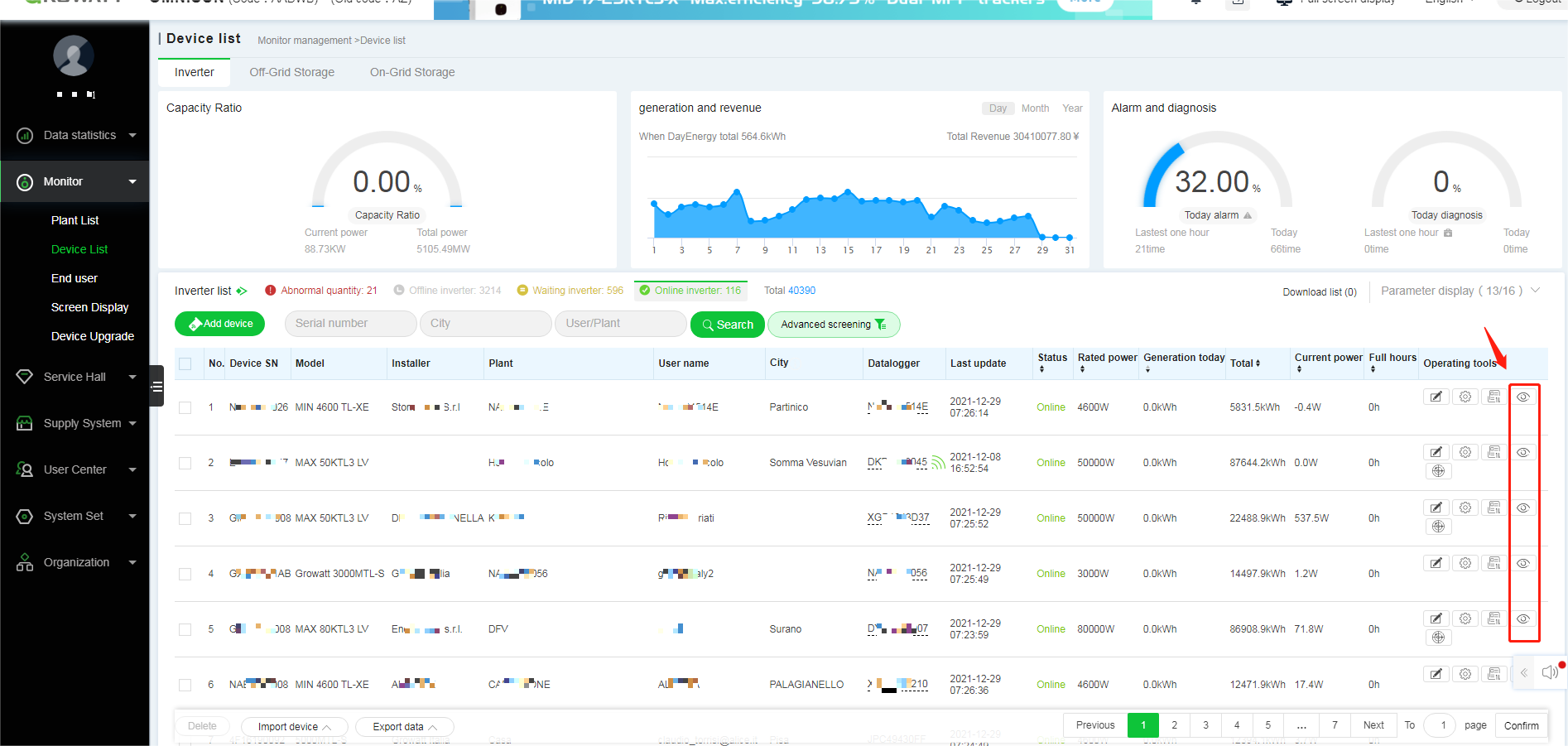
1)Log ind på OSS-platformen → Monitor → Enhedsliste → Klik for at se enheden.
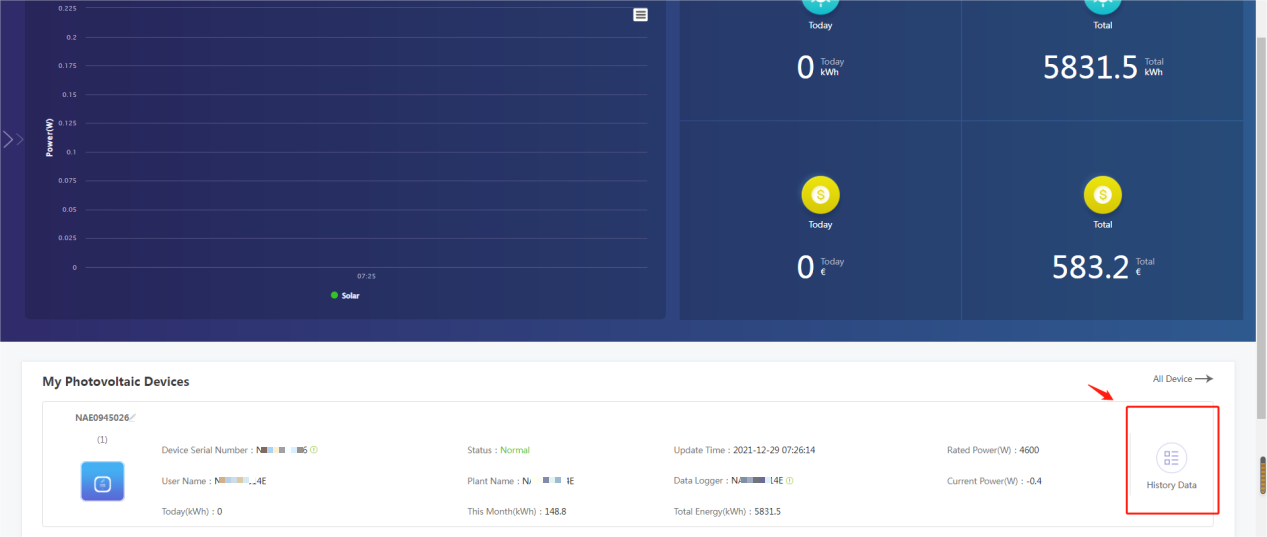
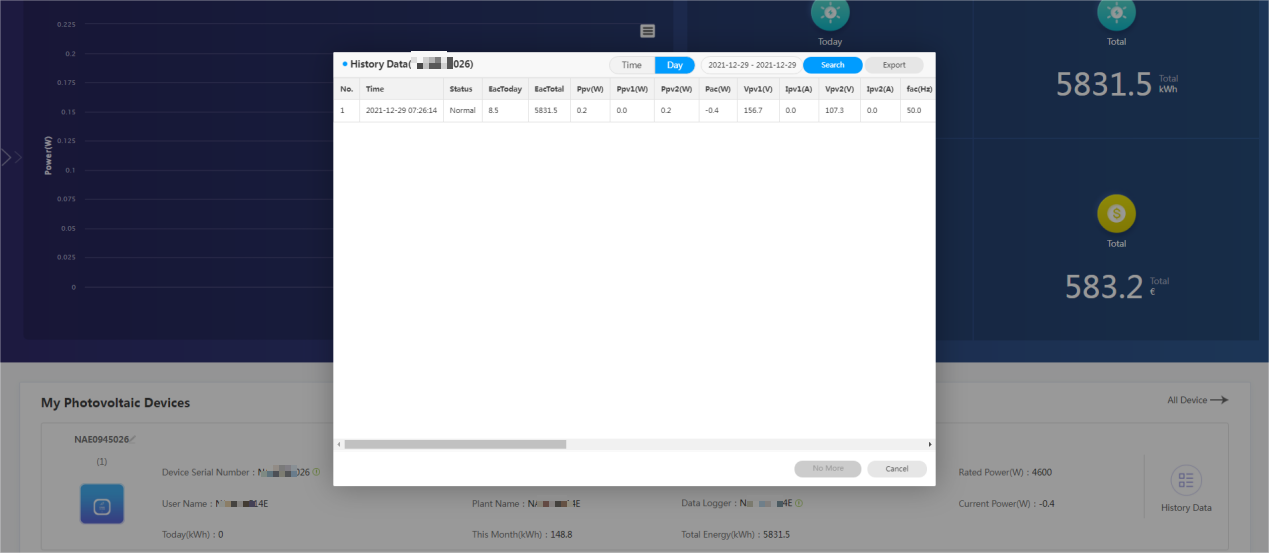
2) Åbn ShineServer-platformen → Dashboard → Enhedsliste → Historiske data
Indstilling af anlægsoplysninger via ShinePhone
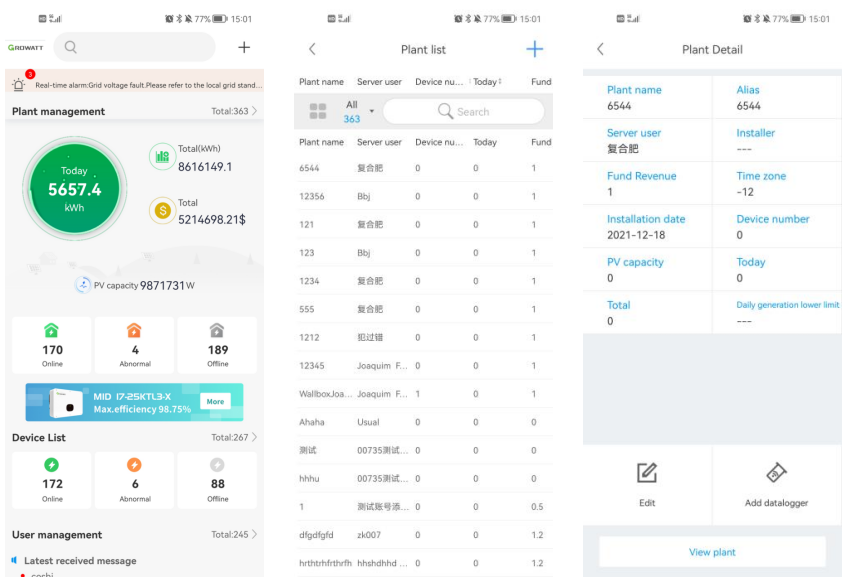
Log ind på ShinePhone-appen → Anlægsstyring → Anlægsliste → Anlægsoplysninger → Rediger anlæg / Tilføj datalogger / Se anlægget
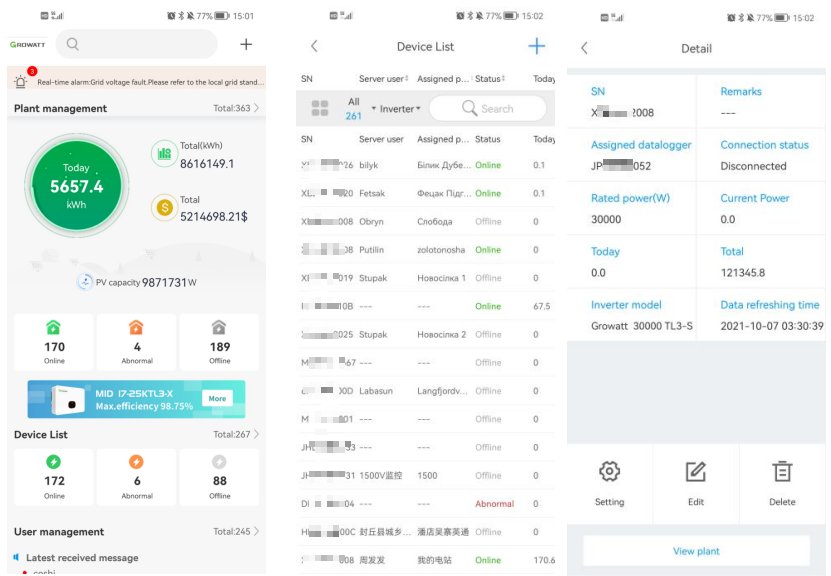
Log ind på ShinePhone-appen → Enhedsliste → Enhedsoplysninger → Indstil enhed / Rediger / Slet / Se enhed
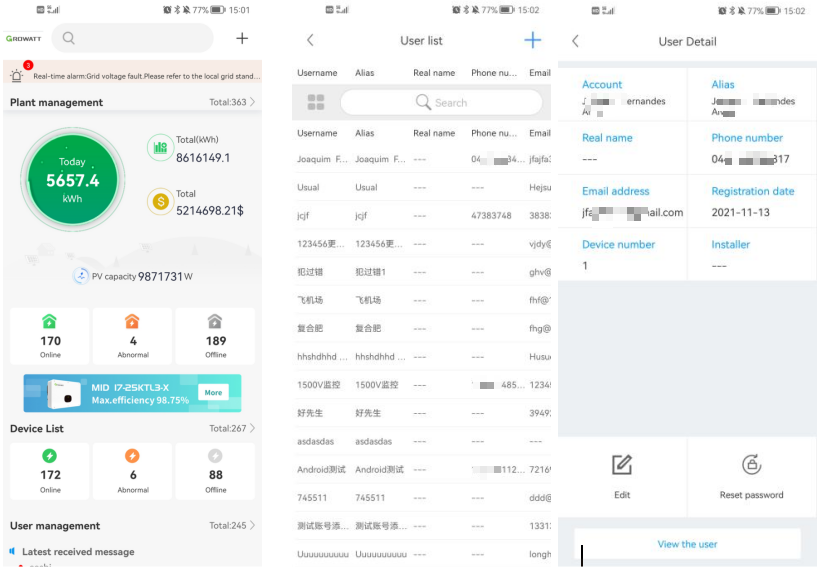
Log ind på ShinePhone-appen → Brugeradministration / Brugerlisten → Brugeroplysninger → Rediger / Nulstil adgangskode / Se bruger
Indstilling af enhedsparametre
1)Log ind på OSS-platformen → Monitor → Enhedsliste → Klik på indstillingsknappen, eller dobbeltklik på målenheden for at åbne indstillingerne.
2)Marker "Jeg har læst og accepterer ansvarsfraskrivelsen", og klik på Bekræft.
3)Indstil inverteren.
Fjernelse af enheden
Metode 1: Via enhedsoplysninger
1)Log ind på OSS-platformen → Monitor → Enhedsliste → Dobbeltklik på målenheden for at åbne oplysningerne.
2)Vælg målenheden → Bekræft sletning.
Metode 2: Via anlægsoplysninger
1)Log ind på OSS-platformen → Monitor → Anlægsliste → Dobbeltklik på det relevante anlæg for at åbne oplysningerne.
2)Anlægsoplysninger → Enhedsliste → Vælg den enhed, der skal slettes.
3) Bekræft sletning.
Redigering af brugeroplysninger
1)Log ind på OSS-platformen → Monitor → Slutbruger → Vælg den målbruger, der skal redigeres.
Tilføjelse af browserbruger
1)Log ind på OSS-platformen → Monitor → Slutbruger → Dobbeltklik på den relevante bruger for at åbne oplysningerne.
2)Brugeroplysninger → Eksisterende browserbrugere → Klik for at tilføje.
Indstilling af energilagringsinverteren
1)Log ind på OSS-platformen → Monitor → Anlægsliste → Anlægsstyring → Dobbeltklik på det relevante anlæg for at åbne oplysningssiden.
2)Anlægsoplysninger → Enhedsliste → Energilagringsinverter → Vælg den målenhed, der skal indstilles.
Redigering af anlægsoplysninger
1)Log ind på OSS-platformen → Monitor → Anlægsliste → Klik på det relevante anlæg for at redigere, eller dobbeltklik for at åbne oplysningerne.
2)Anlægsoplysninger → Flere anlægsoplysninger → Klik for at redigere.
Administration af RF-enheden i Shine LanBox-dataloggeren
Metode 1: Indstilling via enhedslisten
1)Log ind på OSS-platformen → Monitor → Enhedsliste → Dobbeltklik på målenheden for at åbne oplysningerne.
2)Enhedsoplysninger → Oversigt over enhedsoplysninger → Klik på RF-forbindelse eller RF-enhed.
Metode 2: Indstilling via anlægslisten → anlægsstyringslisten
1)Log ind på OSS-platformen → Monitor → Anlægsliste → Dobbeltklik på målanlægget for at åbne oplysningerne.
2)Anlægsoplysninger → Enhedsliste → Vælg den relevante datalogger og klik på indstillingsknappen.
Visning af historiske enhedsdata
Metode 1: Via enhedsoplysninger
1)Log ind på OSS-platformen → Monitor → Enhedsliste → Dobbeltklik på målenheden for at åbne oplysningerne.
2)Enhedsoplysninger → Historiske data
Metode 2: Gå til ShineServer-platformen
1)Log ind på OSS-platformen → Monitor → Enhedsliste → Klik for at se enheden.
2) Åbn ShineServer-platformen → Dashboard → Enhedsliste → Historiske data
Indstilling af anlægsoplysninger via ShinePhone
Log ind på ShinePhone-appen → Anlægsstyring → Anlægsliste → Anlægsoplysninger → Rediger anlæg / Tilføj datalogger / Se anlægget
Log ind på ShinePhone-appen → Enhedsliste → Enhedsoplysninger → Indstil enhed / Rediger / Slet / Se enhed
Log ind på ShinePhone-appen → Brugeradministration / Brugerlisten → Brugeroplysninger → Rediger / Nulstil adgangskode / Se bruger
Indstilling af enhedsparametre
1)Log ind på OSS-platformen → Monitor → Enhedsliste → Klik på indstillingsknappen, eller dobbeltklik på målenheden for at åbne indstillingerne.
2)Marker "Jeg har læst og accepterer ansvarsfraskrivelsen", og klik på Bekræft.
3)Indstil inverteren.
Fjernelse af enheden
Metode 1: Via enhedsoplysninger
1)Log ind på OSS-platformen → Monitor → Enhedsliste → Dobbeltklik på målenheden for at åbne oplysningerne.
2)Vælg målenheden → Bekræft sletning.
Metode 2: Via anlægsoplysninger
1)Log ind på OSS-platformen → Monitor → Anlægsliste → Dobbeltklik på det relevante anlæg for at åbne oplysningerne.
2)Anlægsoplysninger → Enhedsliste → Vælg den enhed, der skal slettes.
3) Bekræft sletning.
Redigering af brugeroplysninger
1)Log ind på OSS-platformen → Monitor → Slutbruger → Vælg den målbruger, der skal redigeres.
Tilføjelse af browserbruger
1)Log ind på OSS-platformen → Monitor → Slutbruger → Dobbeltklik på den relevante bruger for at åbne oplysningerne.
2)Brugeroplysninger → Eksisterende browserbrugere → Klik for at tilføje.
Indstilling af energilagringsinverteren
1)Log ind på OSS-platformen → Monitor → Anlægsliste → Anlægsstyring → Dobbeltklik på det relevante anlæg for at åbne oplysningssiden.
2)Anlægsoplysninger → Enhedsliste → Energilagringsinverter → Vælg den målenhed, der skal indstilles.
Redigering af anlægsoplysninger
1)Log ind på OSS-platformen → Monitor → Anlægsliste → Klik på det relevante anlæg for at redigere, eller dobbeltklik for at åbne oplysningerne.
2)Anlægsoplysninger → Flere anlægsoplysninger → Klik for at redigere.
Administration af RF-enheden i Shine LanBox-dataloggeren
Metode 1: Indstilling via enhedslisten
1)Log ind på OSS-platformen → Monitor → Enhedsliste → Dobbeltklik på målenheden for at åbne oplysningerne.
2)Enhedsoplysninger → Oversigt over enhedsoplysninger → Klik på RF-forbindelse eller RF-enhed.
Metode 2: Indstilling via anlægslisten → anlægsstyringslisten
1)Log ind på OSS-platformen → Monitor → Anlægsliste → Dobbeltklik på målanlægget for at åbne oplysningerne.
2)Anlægsoplysninger → Enhedsliste → Vælg den relevante datalogger og klik på indstillingsknappen.
Visning af historiske enhedsdata
Metode 1: Via enhedsoplysninger
1)Log ind på OSS-platformen → Monitor → Enhedsliste → Dobbeltklik på målenheden for at åbne oplysningerne.
2)Enhedsoplysninger → Historiske data
Metode 2: Gå til ShineServer-platformen
1)Log ind på OSS-platformen → Monitor → Enhedsliste → Klik for at se enheden.
2) Åbn ShineServer-platformen → Dashboard → Enhedsliste → Historiske data
Indstilling af anlægsoplysninger via ShinePhone
Log ind på ShinePhone-appen → Anlægsstyring → Anlægsliste → Anlægsoplysninger → Rediger anlæg / Tilføj datalogger / Se anlægget
Log ind på ShinePhone-appen → Enhedsliste → Enhedsoplysninger → Indstil enhed / Rediger / Slet / Se enhed
Log ind på ShinePhone-appen → Brugeradministration / Brugerlisten → Brugeroplysninger → Rediger / Nulstil adgangskode / Se bruger
Indstilling af enhedsparametre
1)Log ind på OSS-platformen → Monitor → Enhedsliste → Klik på indstillingsknappen, eller dobbeltklik på målenheden for at åbne indstillingerne.
2)Marker "Jeg har læst og accepterer ansvarsfraskrivelsen", og klik på Bekræft.
3)Indstil inverteren.
Fjernelse af enheden
Metode 1: Via enhedsoplysninger
1)Log ind på OSS-platformen → Monitor → Enhedsliste → Dobbeltklik på målenheden for at åbne oplysningerne.
2)Vælg målenheden → Bekræft sletning.
Metode 2: Via anlægsoplysninger
1)Log ind på OSS-platformen → Monitor → Anlægsliste → Dobbeltklik på det relevante anlæg for at åbne oplysningerne.
2)Anlægsoplysninger → Enhedsliste → Vælg den enhed, der skal slettes.
3) Bekræft sletning.
Redigering af brugeroplysninger
1)Log ind på OSS-platformen → Monitor → Slutbruger → Vælg den målbruger, der skal redigeres.
Tilføjelse af browserbruger
1)Log ind på OSS-platformen → Monitor → Slutbruger → Dobbeltklik på den relevante bruger for at åbne oplysningerne.
2)Brugeroplysninger → Eksisterende browserbrugere → Klik for at tilføje.
Indstilling af energilagringsinverteren
1)Log ind på OSS-platformen → Monitor → Anlægsliste → Anlægsstyring → Dobbeltklik på det relevante anlæg for at åbne oplysningssiden.
2)Anlægsoplysninger → Enhedsliste → Energilagringsinverter → Vælg den målenhed, der skal indstilles.
Redigering af anlægsoplysninger
1)Log ind på OSS-platformen → Monitor → Anlægsliste → Klik på det relevante anlæg for at redigere, eller dobbeltklik for at åbne oplysningerne.
2)Anlægsoplysninger → Flere anlægsoplysninger → Klik for at redigere.
Administration af RF-enheden i Shine LanBox-dataloggeren
Metode 1: Indstilling via enhedslisten
1)Log ind på OSS-platformen → Monitor → Enhedsliste → Dobbeltklik på målenheden for at åbne oplysningerne.
2)Enhedsoplysninger → Oversigt over enhedsoplysninger → Klik på RF-forbindelse eller RF-enhed.
Metode 2: Indstilling via anlægslisten → anlægsstyringslisten
1)Log ind på OSS-platformen → Monitor → Anlægsliste → Dobbeltklik på målanlægget for at åbne oplysningerne.
2)Anlægsoplysninger → Enhedsliste → Vælg den relevante datalogger og klik på indstillingsknappen.
Visning af historiske enhedsdata
Metode 1: Via enhedsoplysninger
1)Log ind på OSS-platformen → Monitor → Enhedsliste → Dobbeltklik på målenheden for at åbne oplysningerne.
2)Enhedsoplysninger → Historiske data
Metode 2: Gå til ShineServer-platformen
1)Log ind på OSS-platformen → Monitor → Enhedsliste → Klik for at se enheden.
2) Åbn ShineServer-platformen → Dashboard → Enhedsliste → Historiske data
Indstilling af anlægsoplysninger via ShinePhone
Log ind på ShinePhone-appen → Anlægsstyring → Anlægsliste → Anlægsoplysninger → Rediger anlæg / Tilføj datalogger / Se anlægget
Log ind på ShinePhone-appen → Enhedsliste → Enhedsoplysninger → Indstil enhed / Rediger / Slet / Se enhed
Log ind på ShinePhone-appen → Brugeradministration / Brugerlisten → Brugeroplysninger → Rediger / Nulstil adgangskode / Se bruger
Indstilling af enhedsparametre
1)Log ind på OSS-platformen → Monitor → Enhedsliste → Klik på indstillingsknappen, eller dobbeltklik på målenheden for at åbne indstillingerne.
2)Marker "Jeg har læst og accepterer ansvarsfraskrivelsen", og klik på Bekræft.
3)Indstil inverteren.
Fjernelse af enheden
Metode 1: Via enhedsoplysninger
1)Log ind på OSS-platformen → Monitor → Enhedsliste → Dobbeltklik på målenheden for at åbne oplysningerne.
2)Vælg målenheden → Bekræft sletning.
Metode 2: Via anlægsoplysninger
1)Log ind på OSS-platformen → Monitor → Anlægsliste → Dobbeltklik på det relevante anlæg for at åbne oplysningerne.
2)Anlægsoplysninger → Enhedsliste → Vælg den enhed, der skal slettes.
3) Bekræft sletning.
Redigering af brugeroplysninger
1)Log ind på OSS-platformen → Monitor → Slutbruger → Vælg den målbruger, der skal redigeres.
Tilføjelse af browserbruger
1)Log ind på OSS-platformen → Monitor → Slutbruger → Dobbeltklik på den relevante bruger for at åbne oplysningerne.
2)Brugeroplysninger → Eksisterende browserbrugere → Klik for at tilføje.
Indstilling af energilagringsinverteren
1)Log ind på OSS-platformen → Monitor → Anlægsliste → Anlægsstyring → Dobbeltklik på det relevante anlæg for at åbne oplysningssiden.
2)Anlægsoplysninger → Enhedsliste → Energilagringsinverter → Vælg den målenhed, der skal indstilles.
Redigering af anlægsoplysninger
1)Log ind på OSS-platformen → Monitor → Anlægsliste → Klik på det relevante anlæg for at redigere, eller dobbeltklik for at åbne oplysningerne.
2)Anlægsoplysninger → Flere anlægsoplysninger → Klik for at redigere.
Administration af RF-enheden i Shine LanBox-dataloggeren
Metode 1: Indstilling via enhedslisten
1)Log ind på OSS-platformen → Monitor → Enhedsliste → Dobbeltklik på målenheden for at åbne oplysningerne.
2)Enhedsoplysninger → Oversigt over enhedsoplysninger → Klik på RF-forbindelse eller RF-enhed.
Metode 2: Indstilling via anlægslisten → anlægsstyringslisten
1)Log ind på OSS-platformen → Monitor → Anlægsliste → Dobbeltklik på målanlægget for at åbne oplysningerne.
2)Anlægsoplysninger → Enhedsliste → Vælg den relevante datalogger og klik på indstillingsknappen.
Visning af historiske enhedsdata
Metode 1: Via enhedsoplysninger
1)Log ind på OSS-platformen → Monitor → Enhedsliste → Dobbeltklik på målenheden for at åbne oplysningerne.
2)Enhedsoplysninger → Historiske data
Metode 2: Gå til ShineServer-platformen
1)Log ind på OSS-platformen → Monitor → Enhedsliste → Klik for at se enheden.
2) Åbn ShineServer-platformen → Dashboard → Enhedsliste → Historiske data
Indstilling af anlægsoplysninger via ShinePhone
Log ind på ShinePhone-appen → Anlægsstyring → Anlægsliste → Anlægsoplysninger → Rediger anlæg / Tilføj datalogger / Se anlægget
Log ind på ShinePhone-appen → Enhedsliste → Enhedsoplysninger → Indstil enhed / Rediger / Slet / Se enhed
Log ind på ShinePhone-appen → Brugeradministration / Brugerlisten → Brugeroplysninger → Rediger / Nulstil adgangskode / Se bruger
 TILMELD DIG VORES NYHEDSBREV
Tilmeld dig nu!
Tilmeld dig
Indtast dine oplysninger nedenfor for at modtage information
*Indtast bekræftelseskoden:


© Growatt New Energy. Alle rettigheder forbeholdes.


